
※ 一部のプロジェクトでは、AR対応端末が必要です。動作環境をご確認ください。動作環境はこちら / Q&Aはこちら
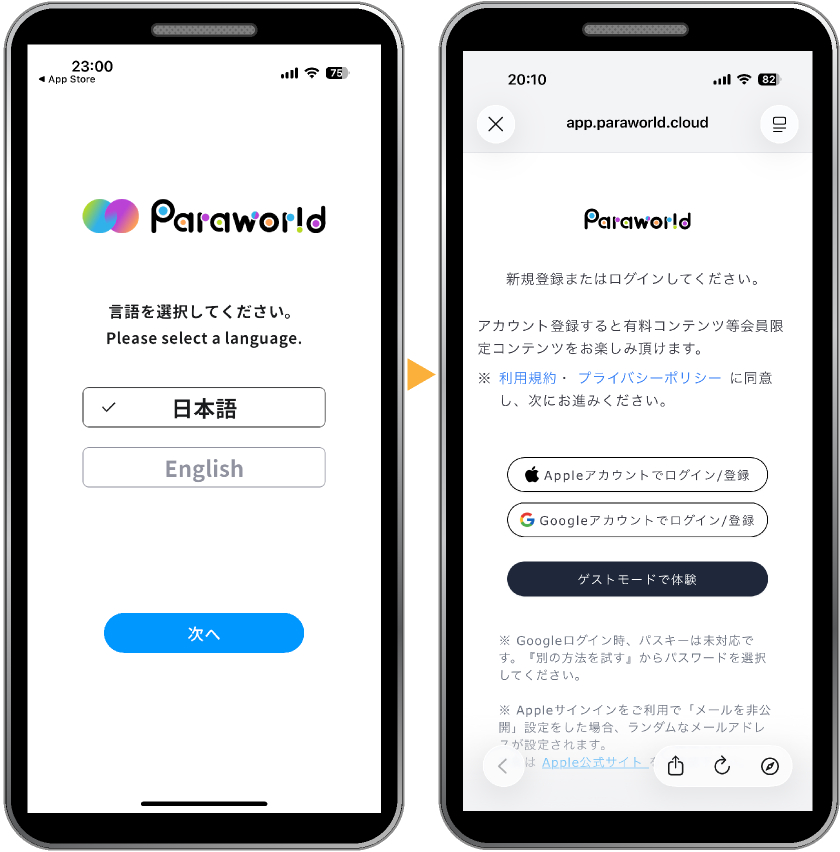
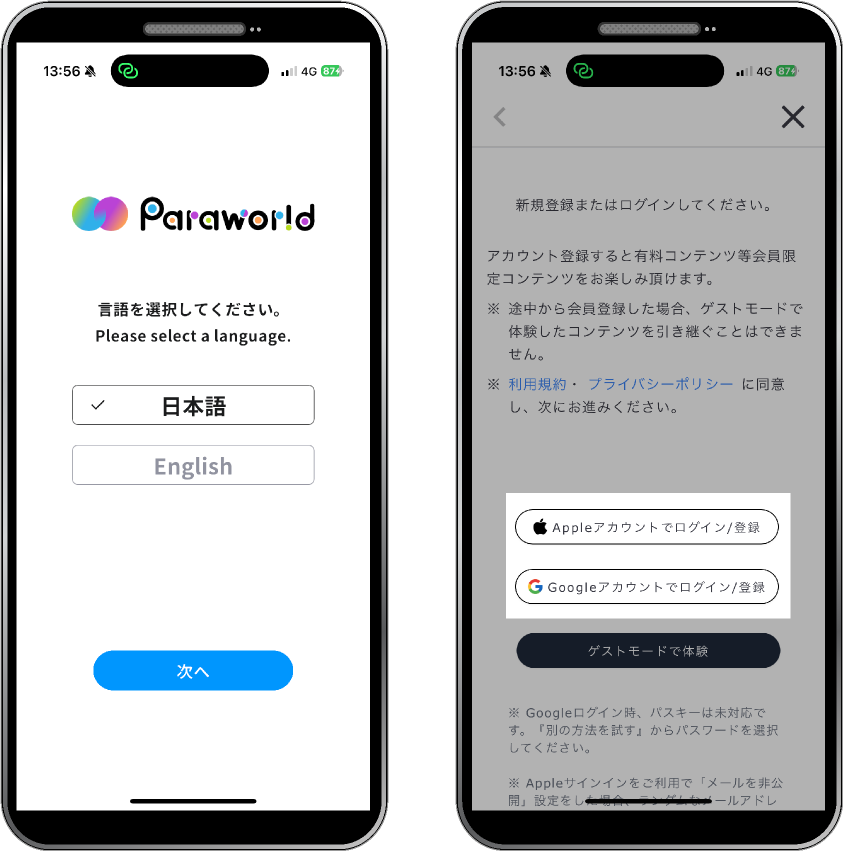
① 言語選択します。
② アカウントを制作するかゲストモードを選択します。ゲストモードでは有料コンテンツや一部ダウンロードできないコンテンツがあります。アカウントを作成した場合、端末の変更時データを引継ぐことができます。
③ アプリ内でカメラ、GPS、写真へのアクセス許可を設定します。右側のページがアプリのTOPページ(ホーム)です。
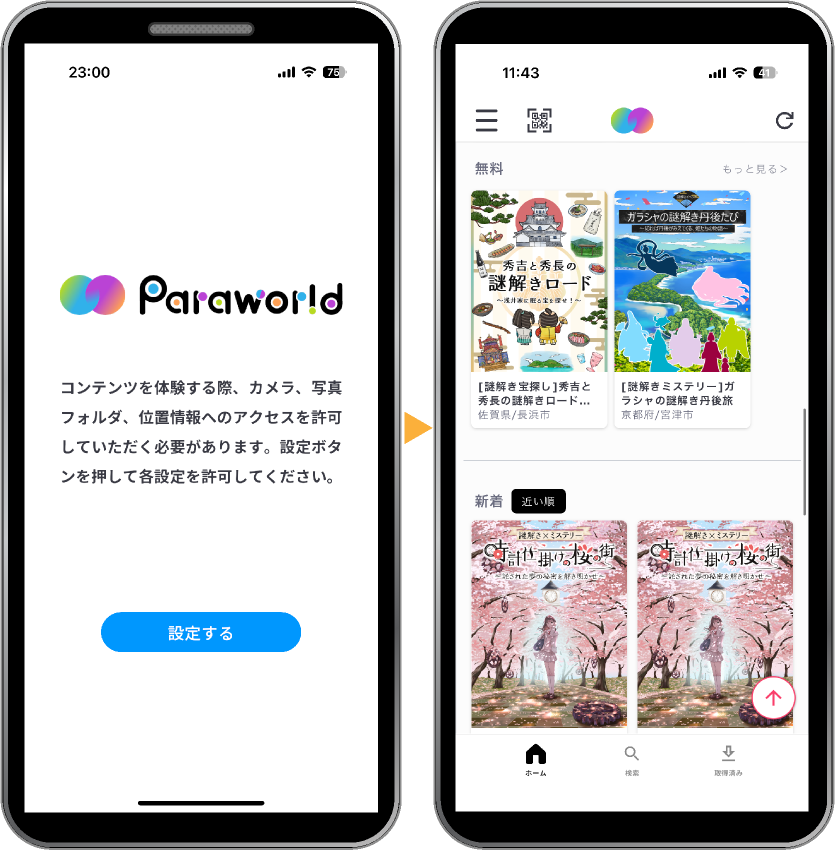
左側がアプリのTOPページ(ホーム)です。ホームでは、新着やカテゴリのプランが横スワイプでご覧いただけます。下までスクロールすると下部に10個ずつ新着プランを表示します。
フッターの検索ボタンをタップするとワード検索や近い順検索を使用できます。ワード検索では、プラン名/都道府県名/市町村名の検索が可能です。
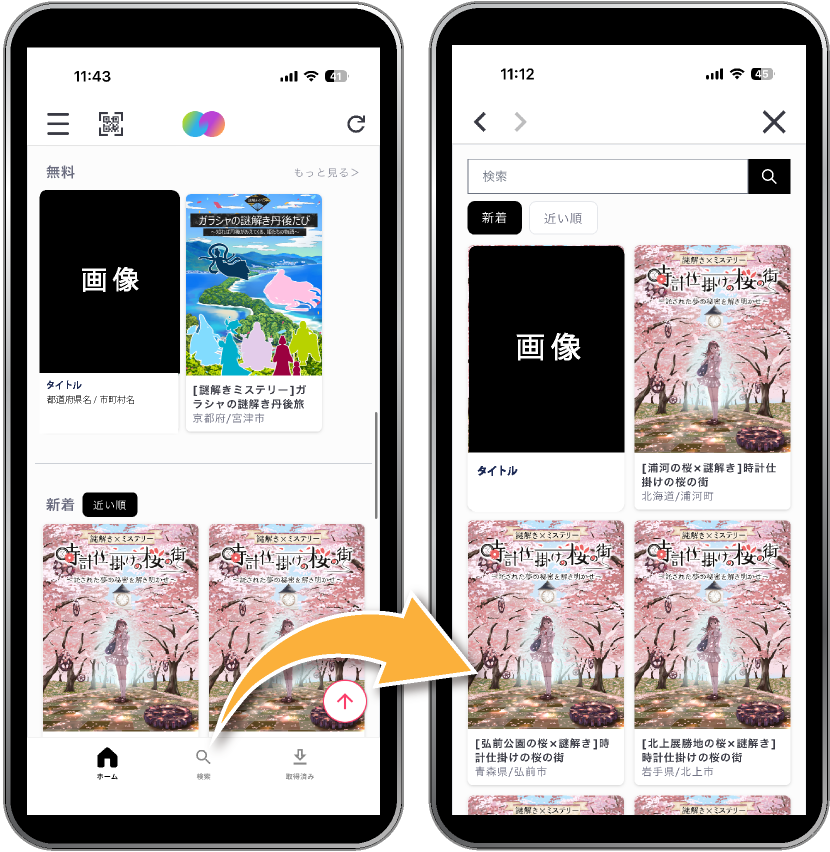
① 取得したいプランの[ダウンロード]をタップし、ネット環境が良い場所で[一括ダウンロード]を選択します。(※ wifi環境推奨) スキップした場合は、また後で一括ダウンロードが可能です。下記に記載してある『ダウンロードデータについて』の項目をご確認ください。
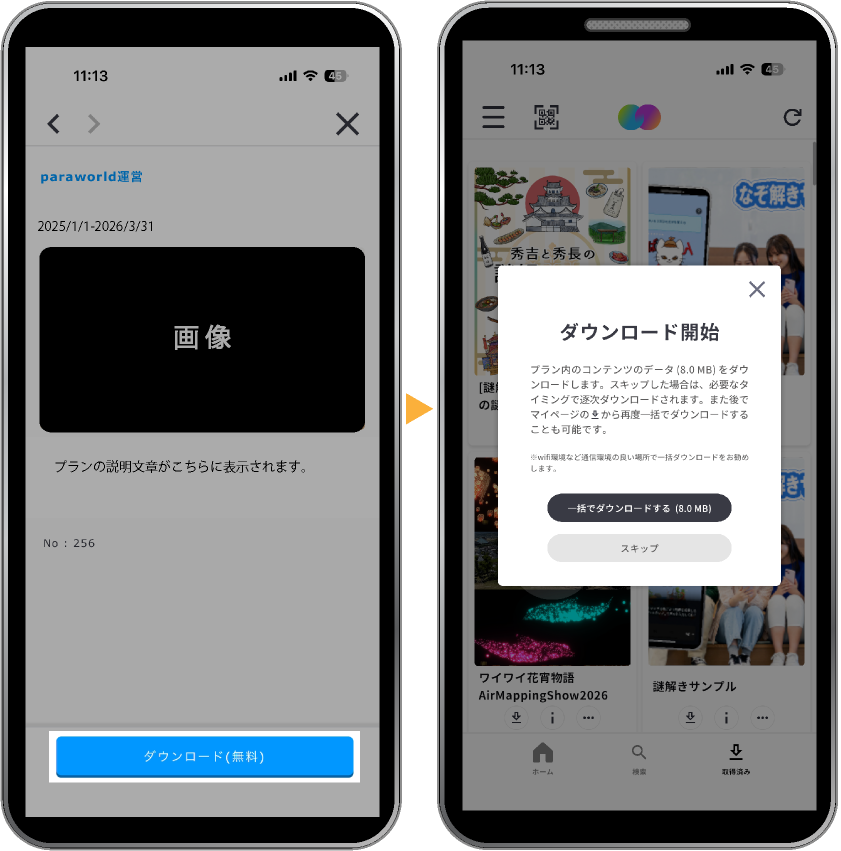
② ダウンロード後は[取得済み]または、TOPページ(ホーム)の上部に表示される『最近体験』からお楽しみ頂けます。
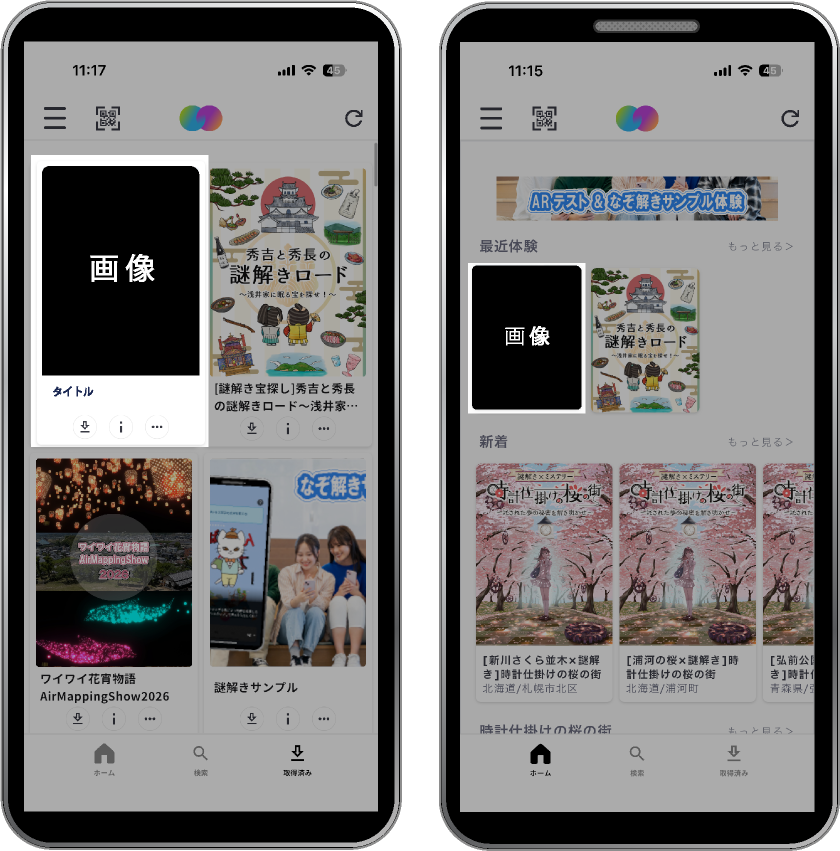
有料プランは専用の販売サイトでの購入がお得ですが、下記画面変移の沿って、Paraworldのアプリ内課金で購入することもできます。
コンテンツ(プラン)を購入する際は、アプリ内の通貨であるパラレルコインの購入が必要です。アプリ内課金でパラレルコインをご購入ください。
① プランの[購入]ボタンをタップし、確認事項をご確認いただき[確認]ボタンをタップします。
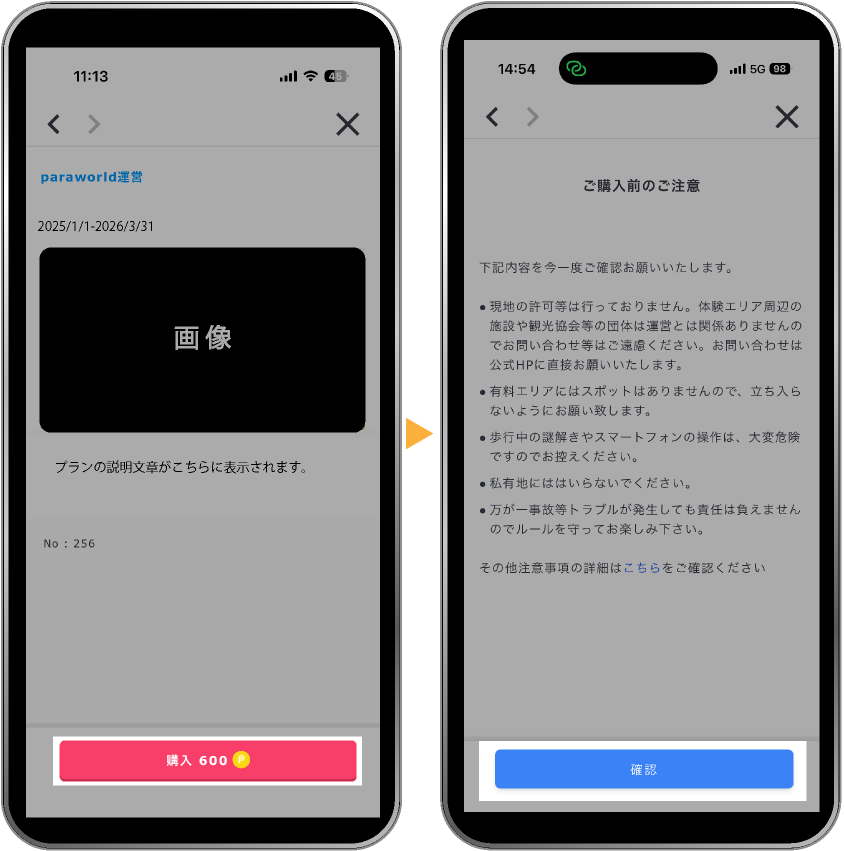
② はじめてのご利用で、まだパラレルコインを購入していない場合は左のポップアップが表示されます。[パラレルコインの購入]ボタンをタップし、必要なパラレルコインをアプリ内課金で購入します。
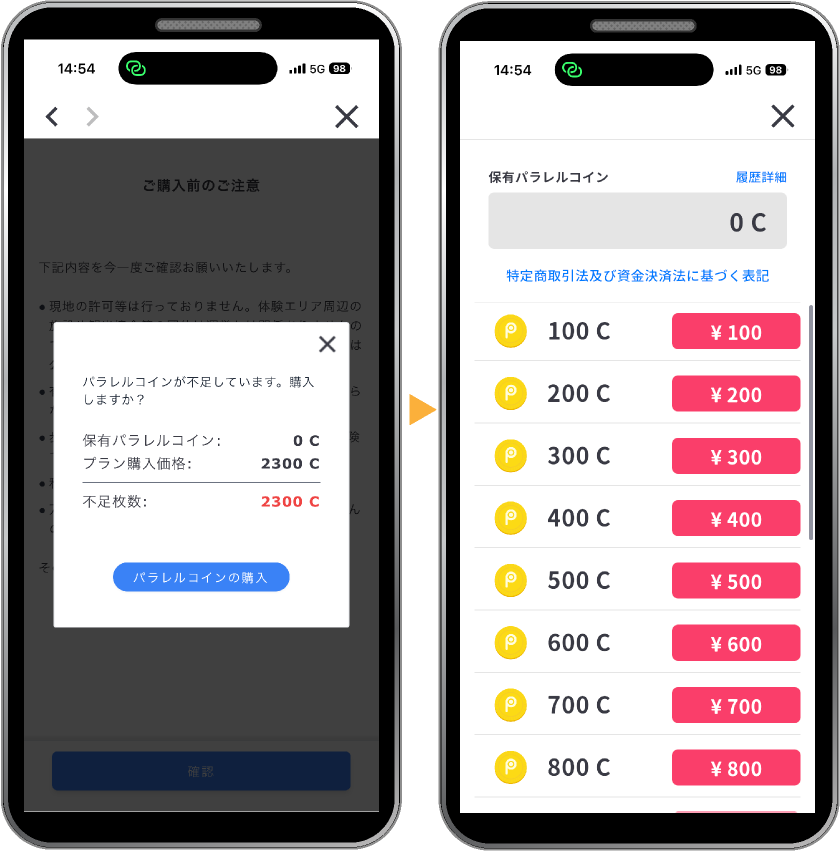
③ アプリ内課金でコイン購入後は再度プランページに移動します。[購入]ボタンをタップし、購入します。
④ 購入後は[取得済み]または、TOPページ(ホーム)の上部に表示される『最近体験』からお楽しみ頂けます。
一括ダウンロードを行わなかった場合、取得済みページからいつでも一括ダウンロードできます。
※ 万が一体験に不具合がある場合はダウンロード中の不具合が考えられます。その場合は、一度データを削除し、再度ダウンロードして下さい。
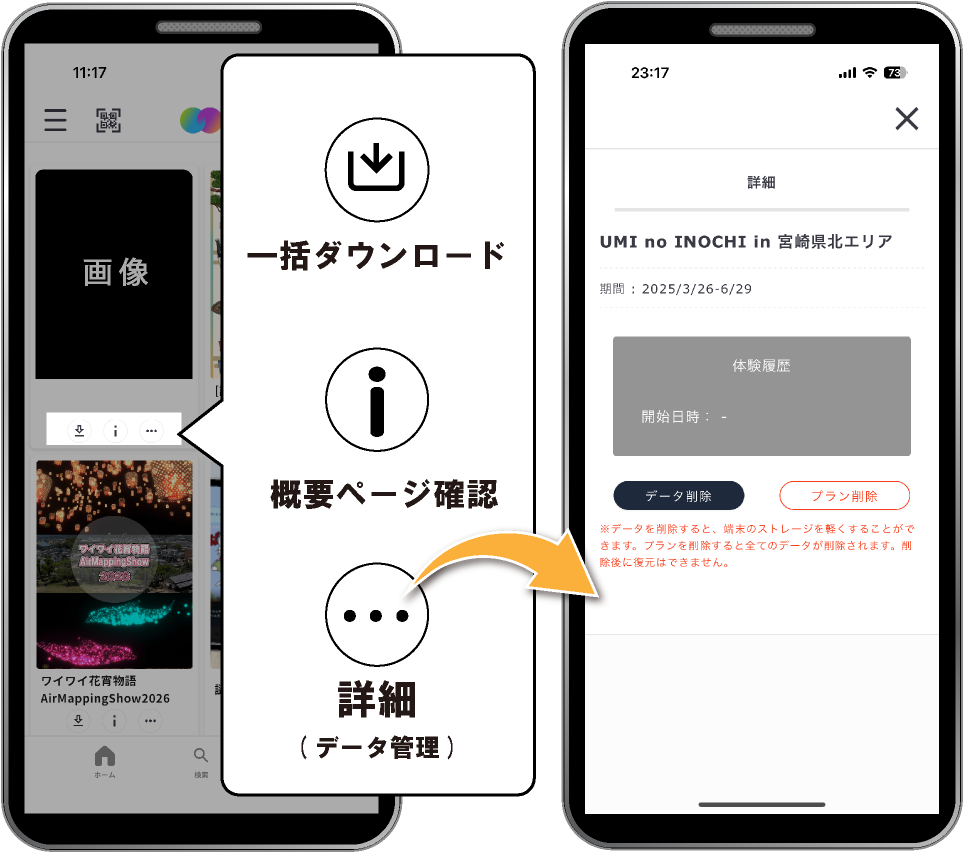
Paraworldでは、データのエコシステムを搭載しています。端末のデータが重たい場合は、使用しなくなったプランのデータを個別で削除が可能です。詳細ボタンからデータを削除してください。終了したコンテンツ(プラン)を完全に削除する場合は[プラン削除]を選択してください。
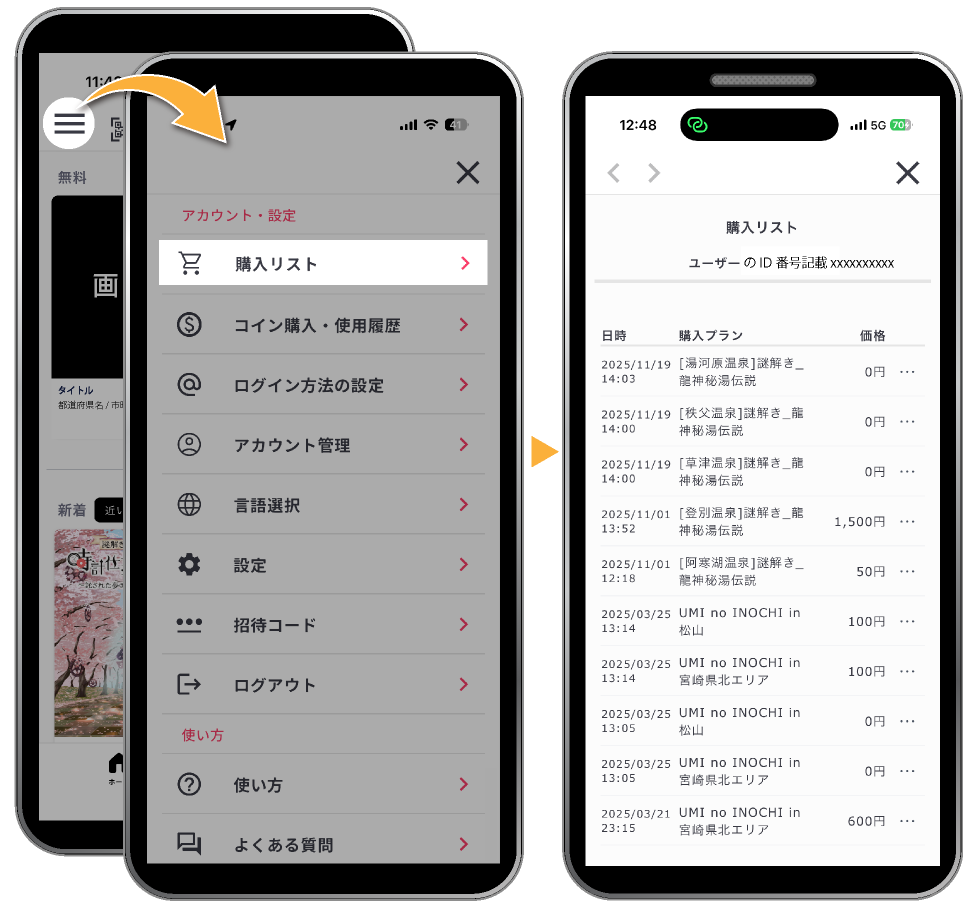
アプリや販売サイトで購入したプランの履歴はメニュー内の[購入リスト]で確認できます。
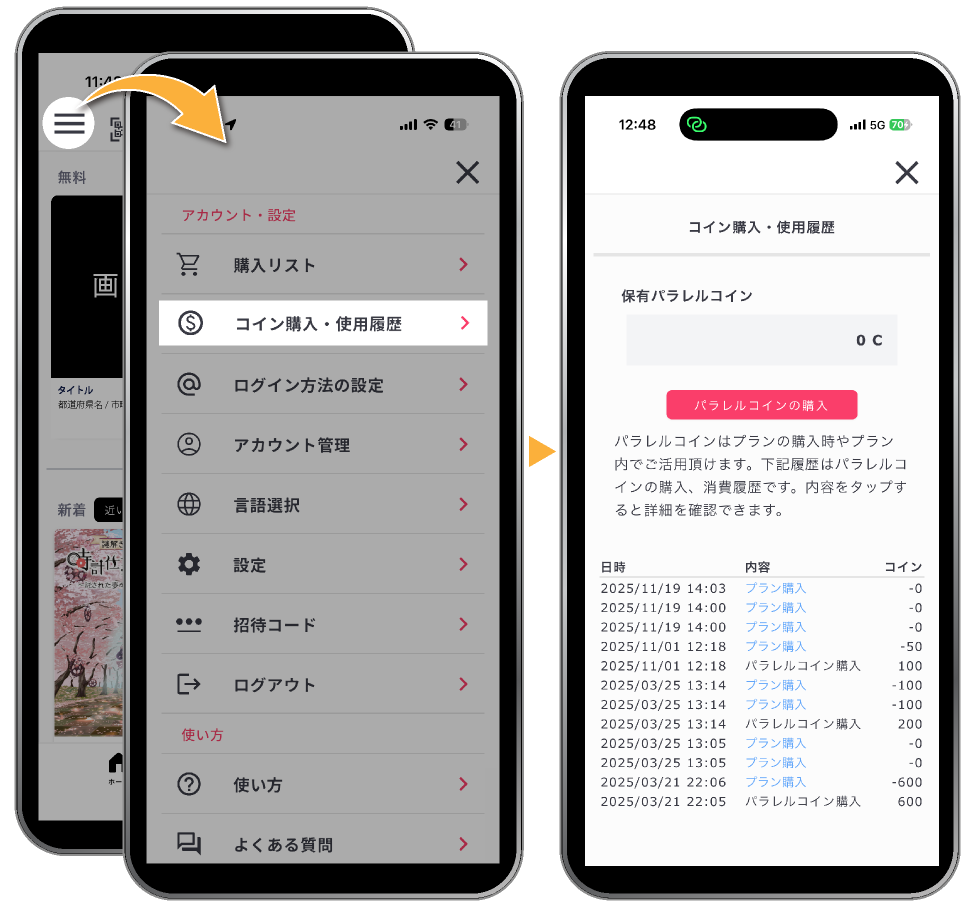
パラレルコインの取得・使用履歴はメニュー内の[コインの取得・使用履歴]で確認できます。パラレルコインの購入履歴はご自身のApple、Googleアカウントでご確認ください。
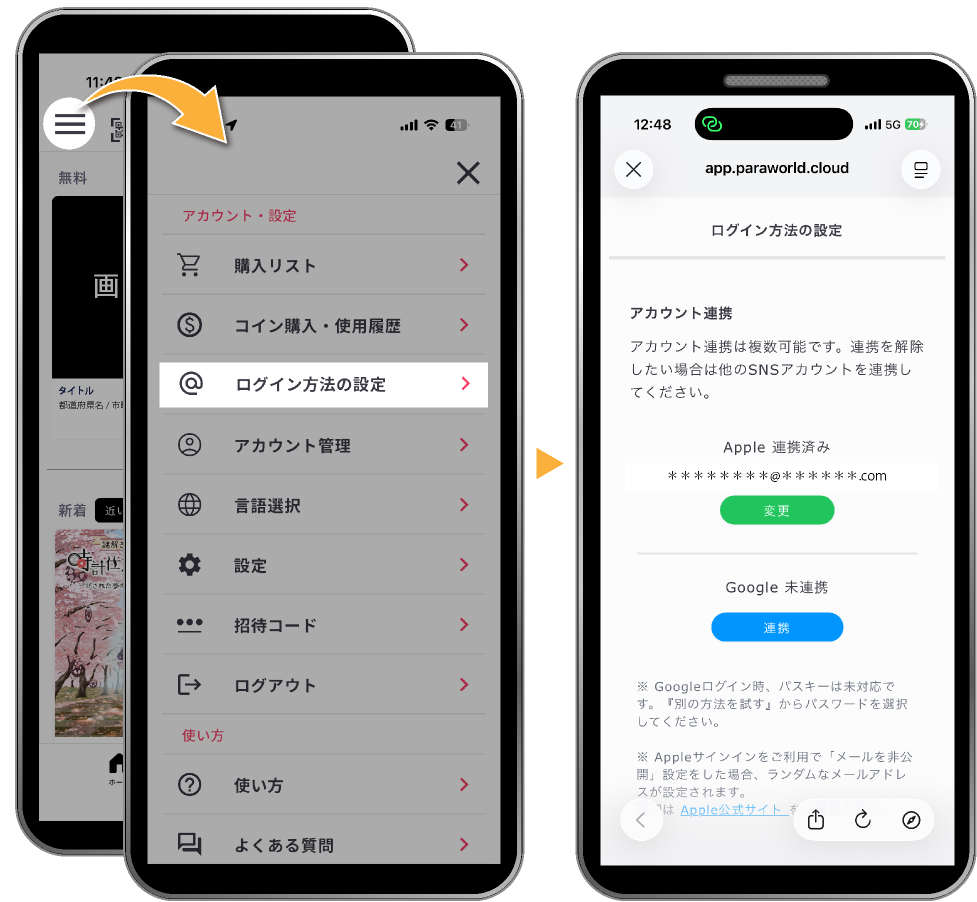
アカウントはAppleアカウントとGoogleアカウント両者連携することができます。変更時も下記メニュー内の[ログイン方法の設定]で追加・変更できます。
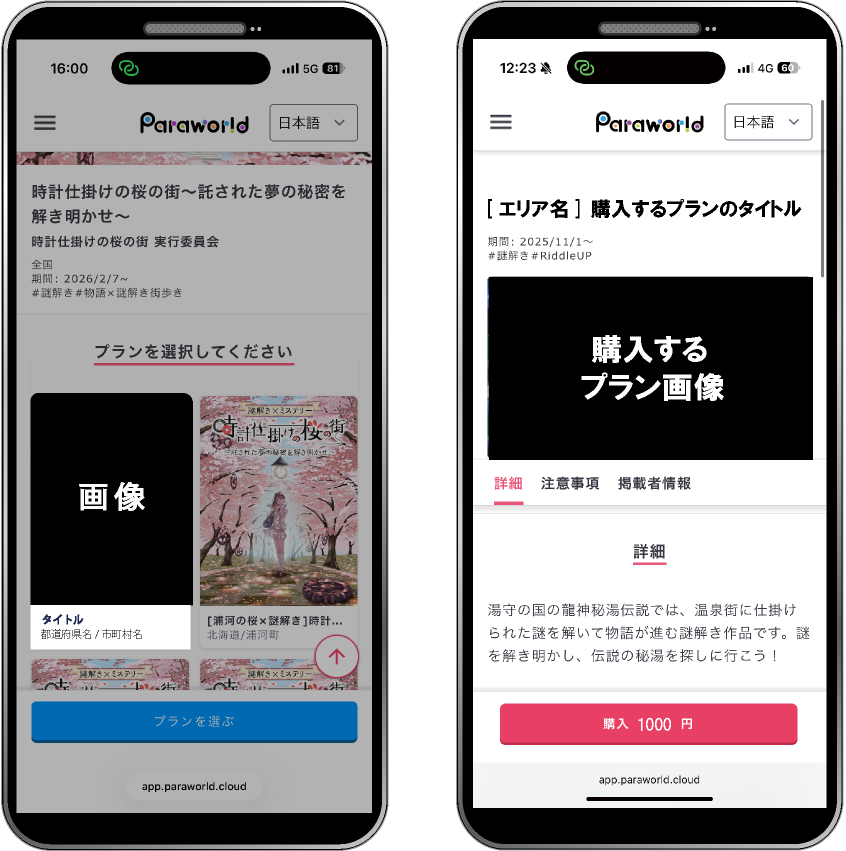
Paraworld内の有料コンテンツは[公式]Paraworldプラン販売サイトからの購入がお得です!端末のApple決済やGoogle決済、クレジットカード決済が可能です。
① 購入するプランを選択し、下部にある購入ボタンをタップします。
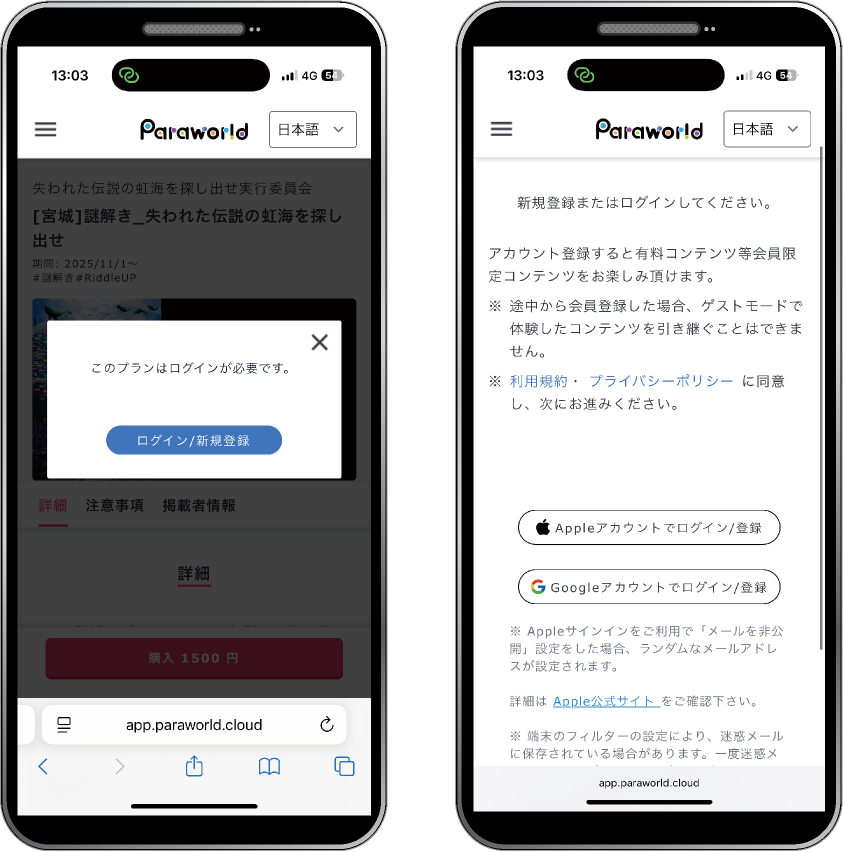
② 本体験には、体験時に使用するアプリ『Paraworld』のアカウント登録が必要です。AppleアカウントかGoogleで新規のアカウントを作成します。
③ ログイン後、再度購入ページに移動します。購入ボタンをタップし、チェックボックスの規約に同意後[お支払い]ボタンをタップします。
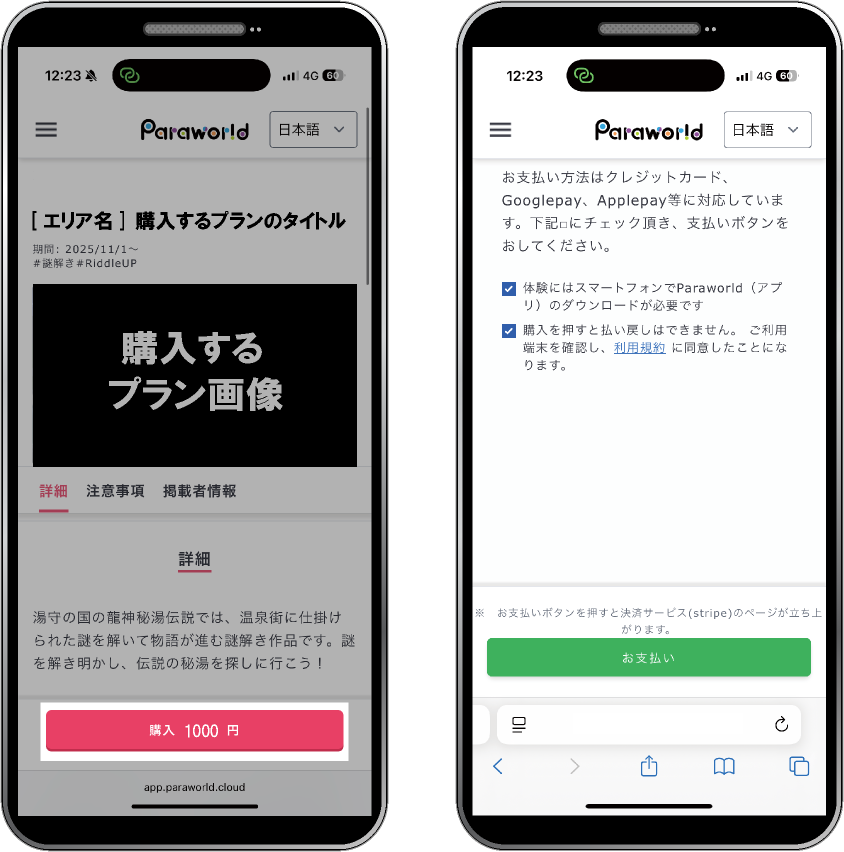
④ お支払いは、暗号化した外部の決済サービスのサイトに移動し、ご希望の決済方法で決済します。
決済後数秒お時間を頂きます。自動的に切り替わるため、画面に触れずお待ちください。
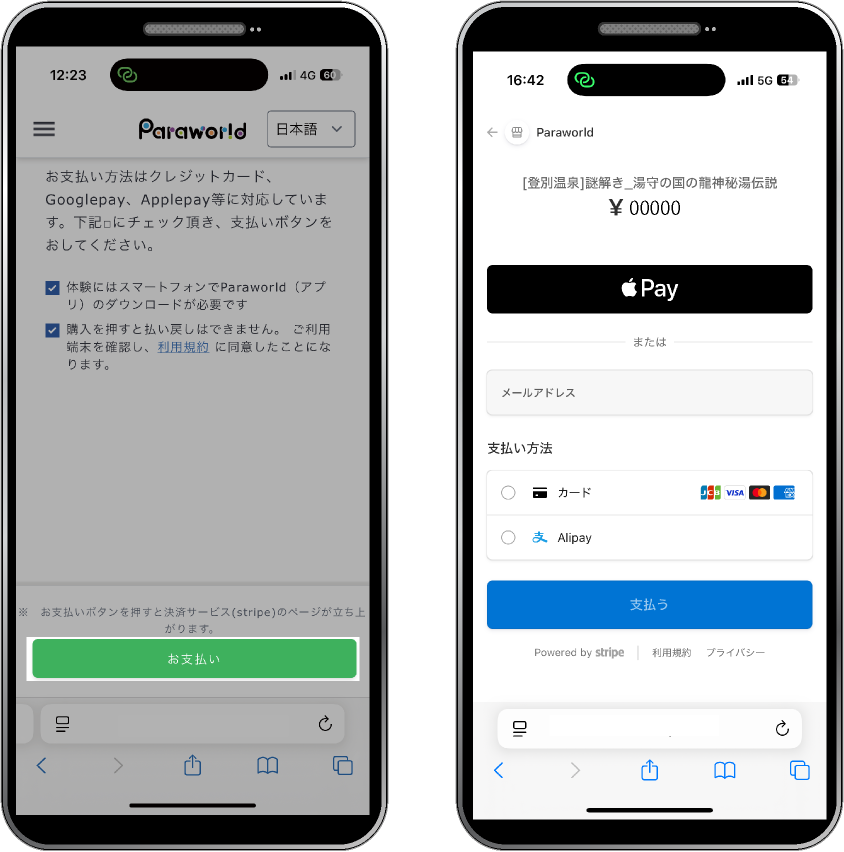
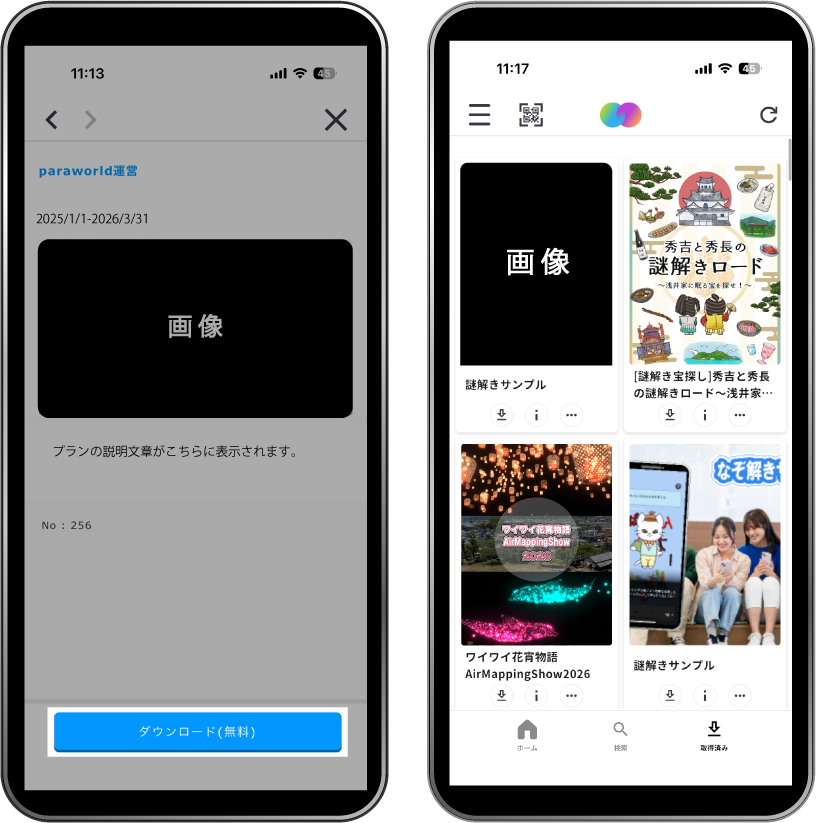
⑤ 決済が終わると左のページに移動します。お手持ちの端末のストアボタンを選択しParaworldのアプリをダウンロード(無料)します。
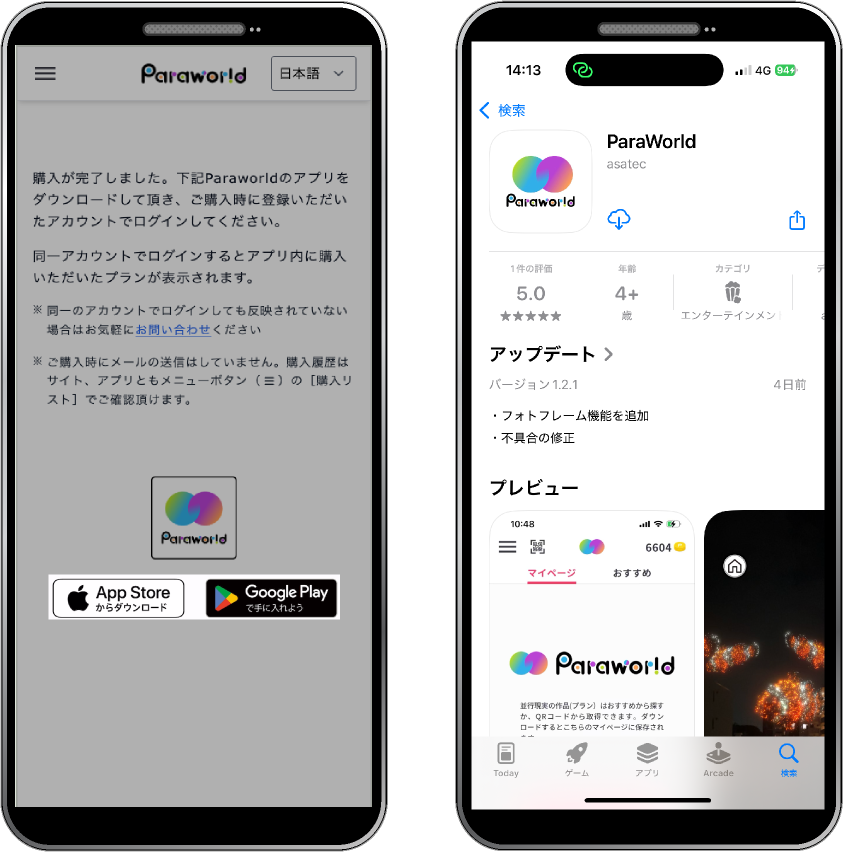
⑥ アプリを起動すると言語選択とログインのページが順番に表示されます。販売サイトで作成したアカウン
トと同じアカウントでログインします。
⑦ ログイン後画面に沿って初期設定をします。体験時に必要なため全て許可してください。全て許可すると右側のアプリTOPページ(ホーム)に移動します。
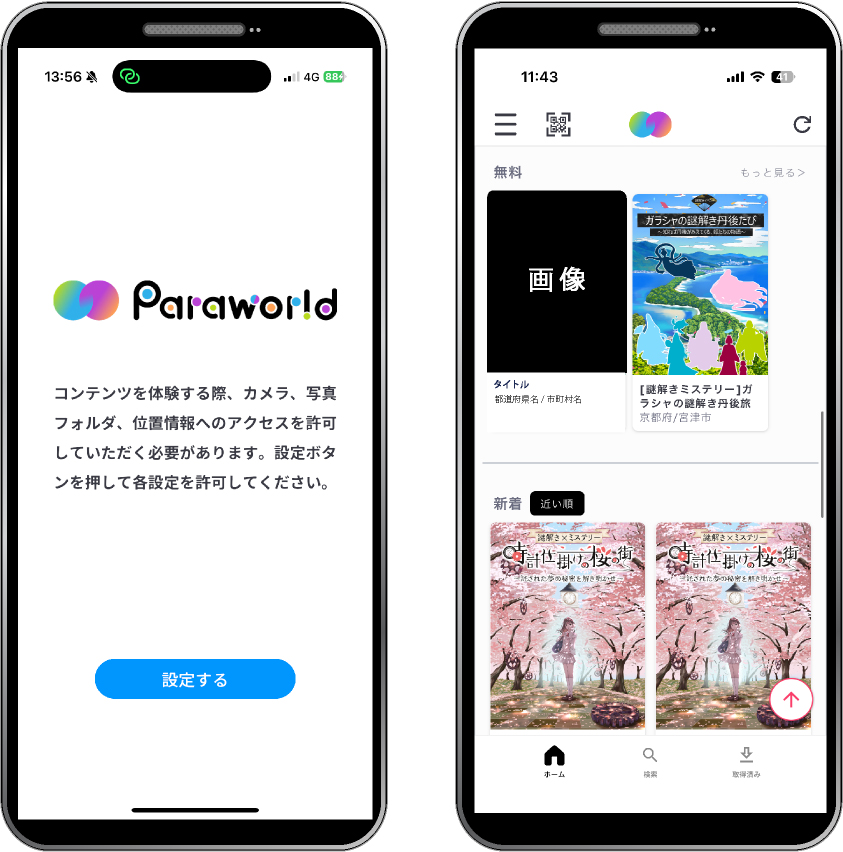
⑧ Paraworld内プラン販売サイトで購入した際のアカウントと同じアカウントでログイン済みいただくと、購入したプランが[取得済み]のページに表示されます。画像を選択し、体験スタートです。
同じアカウントでログインしていても反映されていない場合はお気軽にご連絡下さい。
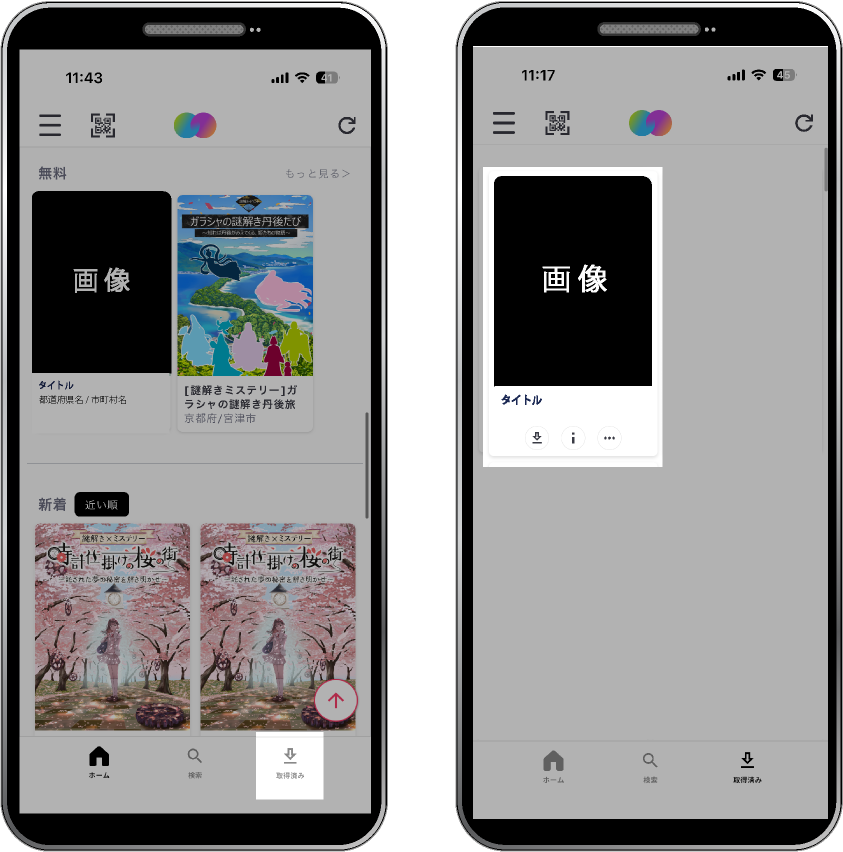
下記内容に該当する場合は、1回だけ使用できる招待コードを発行します。次のながれに沿ってご使用ください。
● 外部サイト(アソビュー)からの購入
● 社内レクレーション等でご請求書ベースでお取引させていただく場合
● 間違ってプランを購入してしまった場合
※ 使用済みになってしまった場合は再発行できません。
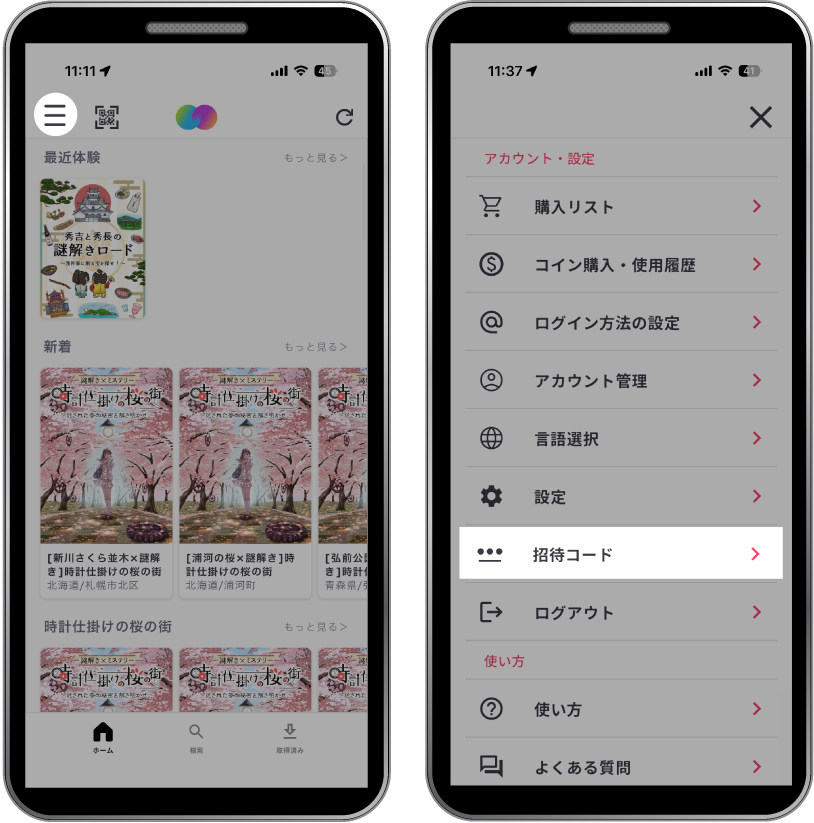
① Paraworldのアカウントを新規作成いただき、Paraworldのアプリ内でログイン後、メニュー内にある[招待コード]をタップします。
② 招待コードを入力し、[使う]をタップし、確認ページに移動するため[はい]を選択してください。
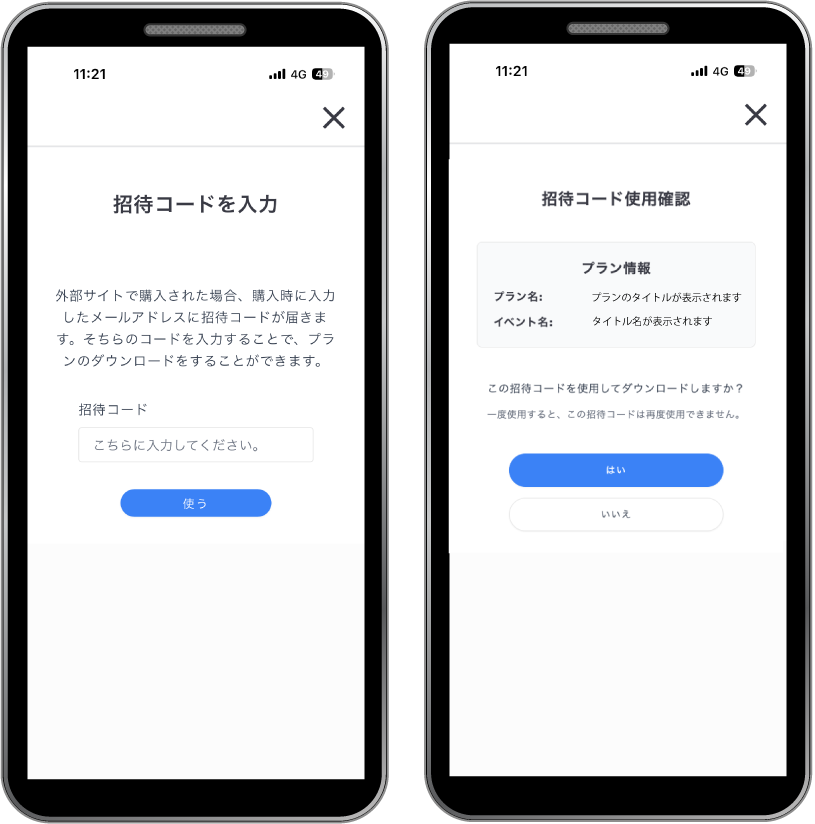
③ 下部のダウンロードをタップするとダウンロードが開始されます。ダウンロード完了後は取得済みからお楽しみください。